01
1. 먼저 원하는 사진의 범위를 맞추세요
찍는 사람은 배경까지 넓게 담고 싶고, 찍히는 사람은 얼굴이나 옷이 잘 보이길 원할 수 있습니다. 전신, 무릎 위, 허리 위, 얼굴 중심 중 무엇을 원하는지 한마디로 맞추면 실패가 크게 줄어듭니다.
세로 사진은 인물을 크게 보여주기 쉽고, 가로 사진은 장소와 관계를 설명하기 좋습니다. 여행지의 인증 사진인지, 프로필에 가까운 인물 사진인지에 따라 방향부터 고르세요.
사진으로 보는 구도
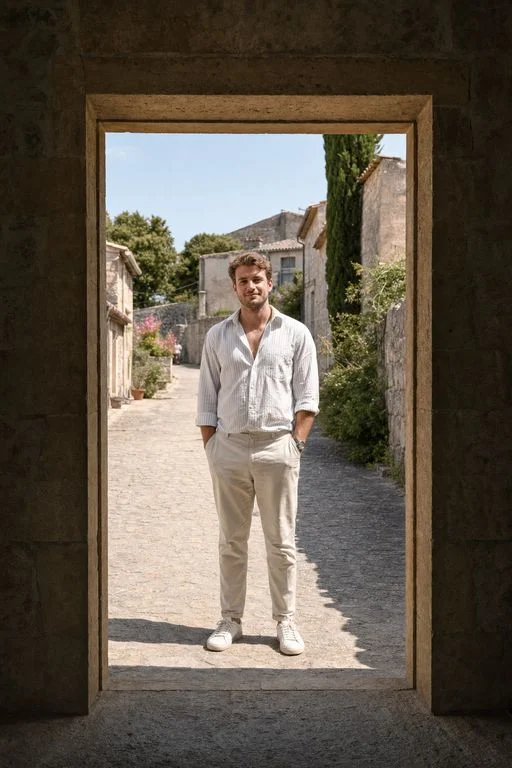
문틀과 인물의 자리를 함께 보세요
바깥쪽 노란 영역은 문틀, 안쪽 영역은 인물의 자리입니다. 문틀을 화면 안에 남기고 인물을 중앙선 가까이에 놓아보세요.
도감 예시 이미지 · 주황색은 구도선, 노란색은 배치 영역
02
2. 렌즈보다 발로 거리를 조절하세요
가까운 거리에서 초광각을 쓰면 프레임 가장자리의 얼굴과 몸이 늘어나 보일 수 있습니다. 특별한 효과가 목적이 아니라면 1배에서 시작하고, 지원되는 기기에서는 2배 영역도 비교해보세요.
인물이 너무 작으면 무조건 확대하기보다 한두 걸음 가까이 가세요. 반대로 얼굴이 답답해 보이면 뒤로 물러나 배경과의 간격을 확보한 뒤 다시 프레임을 잡습니다.
03
3. 전신 사진은 머리보다 발밑을 먼저 확인하세요
카메라 높이
눈높이에서 시작하고, 전신을 조금 길고 안정적으로 보이게 하고 싶다면 허리 근처까지 천천히 낮춰보세요. 바닥에 가까운 과한 로우 앵글은 신체 비율과 배경 수직선을 왜곡할 수 있습니다.
프레임 끝
발끝 바로 아래에 약간의 공간을 남기고, 무릎·발목·팔꿈치 같은 관절에서 프레임이 잘리지 않게 합니다. 머리 위 공간도 사진 의도에 맞게 일정하게 유지하세요.
피사체 위치
정면 인증 사진은 중앙이 분명하고, 걷거나 옆을 보는 사진은 세로 1/3선에 인물을 두고 움직이는 방향으로 여백을 남기면 자연스럽습니다.
사진으로 보는 구도
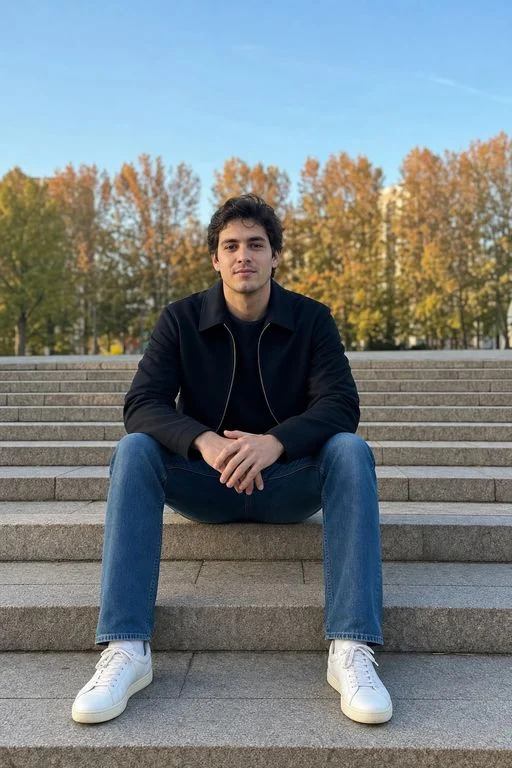
앉은 인물도 발끝까지 확인하세요
낮은 위치에서 인물의 전신을 담은 예시입니다. 중앙선을 기준으로 위치를 잡고, 머리 위와 신발 아래가 잘리지 않는지 확인하세요.
도감 예시 이미지 · 주황색은 구도선, 노란색은 배치 영역
04
4. 얼굴 사진은 눈과 배경을 함께 봅니다
얼굴이나 상반신을 찍을 때는 눈을 화면 위쪽 영역에 두고, 턱 아래와 머리 위 공간이 답답하지 않은지 확인하세요. 얼굴에 초점이 맞아도 뒤의 간판, 전봇대, 밝은 조명이 시선을 빼앗으면 결과가 산만해집니다.
촬영자가 좌우로 반걸음만 이동해도 머리 뒤의 물체를 피할 수 있습니다. 배경을 바꾸기 어렵다면 인물과 배경 사이 거리를 늘려 분리감을 만드는 방법도 있습니다.
05
5. 빛은 얼굴 정면보다 방향을 봅니다
한낮의 머리 위 강한 빛은 눈 밑과 코 아래에 깊은 그림자를 만들 수 있습니다. 그늘의 가장자리나 창가처럼 부드러운 빛이 들어오는 곳으로 이동하고, 얼굴이 빛을 완전히 등지지 않게 각도를 조절하세요.
배경이 매우 밝으면 얼굴이 어둡게 나올 수 있습니다. 화면에서 얼굴 밝기를 확인하고 노출을 조금 조정하거나 촬영 위치를 바꾸세요.
06
6. 카메라를 건네받은 사람도 따라 할 수 있게
사진을 잘 못 찍는 이유는 감각이 없어서라기보다, 셔터 전에 동시에 봐야 할 것이 많기 때문입니다. 인물 위치, 거리, 줌, 밝기를 한 번에 판단해야 하니 익숙하지 않은 사람은 중앙에만 맞추고 바로 누르기 쉽습니다.
GudoCam의 피사체 배치 가이드는 인물과 프레임 관계를 화면 위에서 보여주고, 선택형 조언은 권장 줌과 노출을 제안합니다. 촬영자가 선에 맞추고 제안을 적용하는 과정이므로 생성형 이미지나 촬영 후 얼굴 보정과는 다릅니다.